HelloDSP
HelloDSP 是一个简单的MindSpore Signal+平台开发示例,展示如何开发一个矩阵乘程序。主要流程分为两部分操作,分别为MindSpore Python端和MindSpore Lite端。MindSpore Python端在本地运行,用于生成模型;MindSpore Lite端在本地交叉编译,编译产物拷贝到MT7004板卡上运行。以下是HelloDSP矩阵乘例子介绍:
1.MindSpore Python端
1.1 新建Python文件
打开YHFT-IDE,新建test_matmul.py文件
1.2 编写Python代码
import mindspore as ms
import numpy as np
from mindspore import nn, ops


class Matmul(nn.Cell):
    def __init__(self):
        super(Matmul, self).__init__()
        self.matmul = ops.MatMul()

    def construct(self, x1, x2):
        out = self.matmul(x1, x2)
        return out


x1 = np.ones((2, 2), dtype=np.float32)
x2 = np.ones((2, 2), dtype=np.float32)
x1_tensor = ms.Tensor(x1)
x2_tensor = ms.Tensor(x2)

model = Matmul()
out = model(x1_tensor, x2_tensor)
print(out)

ms.export(model, x1_tensor, x2_tensor, file_name="matmul", file_format="MINDIR")
以上代码的作用说明如下:
导入库:
mindspore用于构建与导出模型;numpy用于生成示例数据;从mindspore引入nn与ops以定义网络与调用算子。定义网络
Matmul:继承nn.Cell,在__init__中实例化矩阵乘算子ops.MatMul();在construct中实现前向计算,将输入x1、x2进行矩阵乘法并返回结果。准备数据:使用
numpy.ones生成两个形状为(2, 2)、类型为float32的数组,全为 1。张量转换:用
ms.Tensor将numpy数组转换为 MindSpore 张量,作为模型输入。构建与执行模型:实例化
Matmul模型,传入张量执行前向推理,打印结果。对于两个全 1 的2x2矩阵,输出为一个元素均为 2 的2x2张量。导出模型:调用
ms.export将模型导出为MINDIR格式:file_name: 保存的基础文件名为matmul;file_format: 指定为MINDIR(MindSpore IR 格式),用于后续在 MindSpore Lite 端加载与推理;传入的输入张量
x1_tensor与x2_tensor用于固化输入shape和dtype,确保在部署端可正确构建模型输入。
1.3 运行Python代码
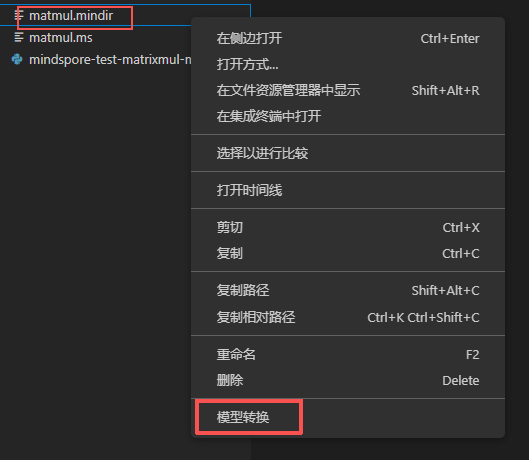
在YHFT-IDE中运行test_matmul.py文件,会生成一个matmul.mindir模型文件,要在MindSpore Lite端运行则需要转成 ms 模型文件。mindir转ms的converter工具也已经集成到vscode,使用converter工具方式:
选择模型文件直接右键,找到模型转换选项,点击即可。
MindSpore Lite端
1. 新建工程
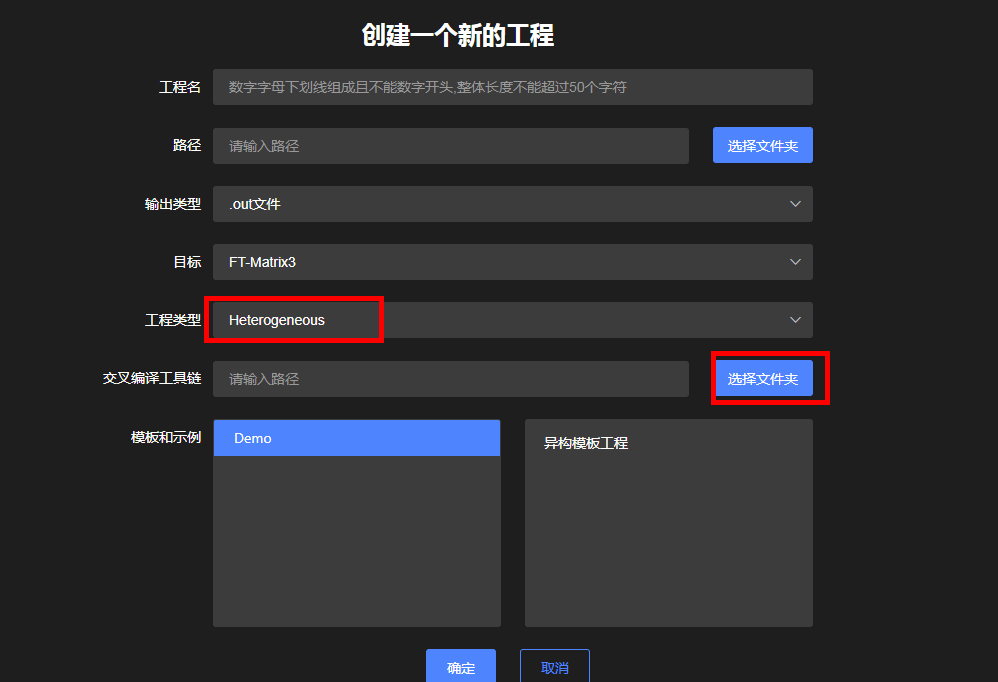
打开YHFT-IDE,新建工程。输入工程名、路径,工程类型选择Heterogeneous,输入交叉编译工具路径,参照配置交叉编译工具链,然后点确定。会生成一个异构模板工程。
2. 工程目录结构
生成的异构模板工程具有以下目录结构:
test_matmul/
├── model/
│   └── matmul.ms
├── arm_toolchain.cmake
├── build.bat
├── CMakeLists.txt
├── data_handler.cc
├── data_handler.h
└── main.cc
文件说明:
文件名 |
类型 |
作用 |
|---|---|---|
|
模型文件 |
MindSpore 导出的模型权重和结构文件 |
|
配置文件 |
指定 ARM 交叉编译工具链路径和参数 |
|
脚本文件 |
Windows 环境下的编译构建脚本 |
|
构建文件 |
CMake 构建系统的主配置文件 |
|
源码文件 |
数据预处理和结果处理的实现 |
|
源码文件 |
程序主入口,包含模型加载和推理逻辑 |
3. 更改输入数据
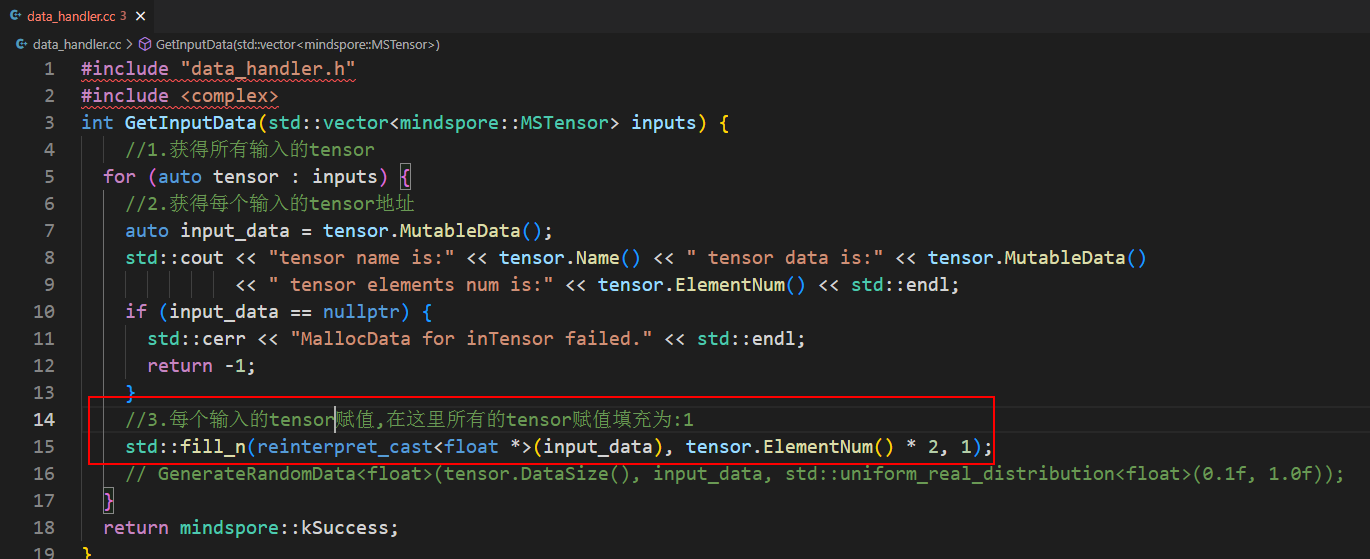
通过修改 data_handler.cc 文件中的函数来调整输入输出数据:
修改输入数据:编辑
GetInputData函数内容查看输出结果:编辑
GetOutputData函数内容
默认配置:
输入数据填充为 1
输出结果打印输出地址
4. main.cc 功能介绍
main 函数主要包含 6 个核心步骤,实现完整的模型推理流程:
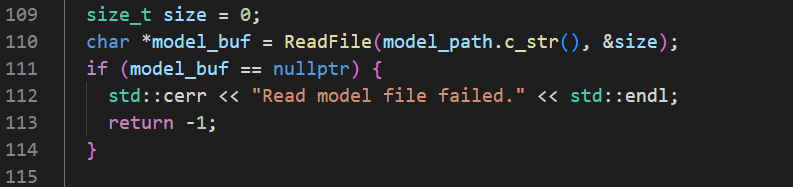
4.1 读取模型文件
通过 ReadFile 接口读取 .ms 模型文件,将数据保存到 model_buf 中。
4.2 设置运行后端
通过 context 的 MutableDeviceInfo 添加一个或多个后端:
默认后端:
MT7004可选后端:
CPU、FT78NE

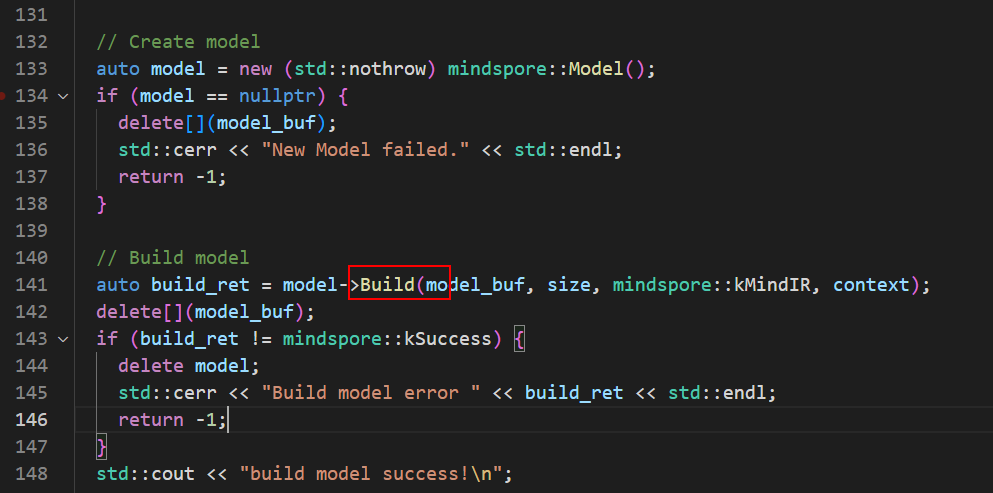
4.3 编译模型图
通过 MindSpore 的 Model 类的 Build 方法编译模型图:
编译规则:按设置顺序查找后端算子,都没找到则编译失败
Build 方法参数:
参数 |
类型 |
说明 |
|---|---|---|
|
|
模型数据 |
|
|
模型数据大小 |
|
|
模型类型 |
|
|
模型上下文(主要传递设备信息) |
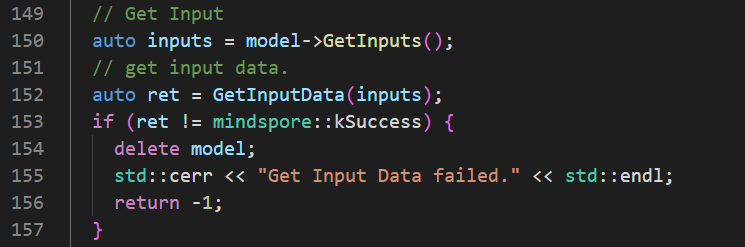
4.4 获取模型输入
通过 Model 类的 GetInputs 方法获取所有模型输入的 Tensor 地址,通过修改 GetInputData 函数传递输入值。
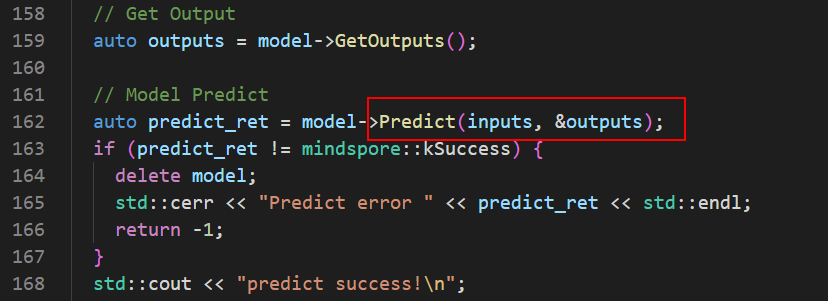
4.5 执行模型推理
通过 Model 类的 Predict 方法进行模型推理:
Predict 方法参数:
参数 |
类型 |
说明 |
|---|---|---|
|
|
模型的输入 |
|
|
模型的输出地址 |
4.6 获取模型结果
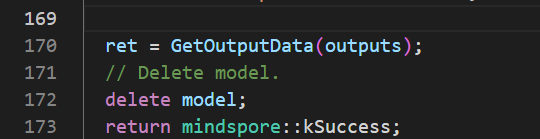
通过 Model 类的 GetOutputs 方法获取所有模型输出,通过修改 GetOutputData 函数查看输出值。
5. 编译工程
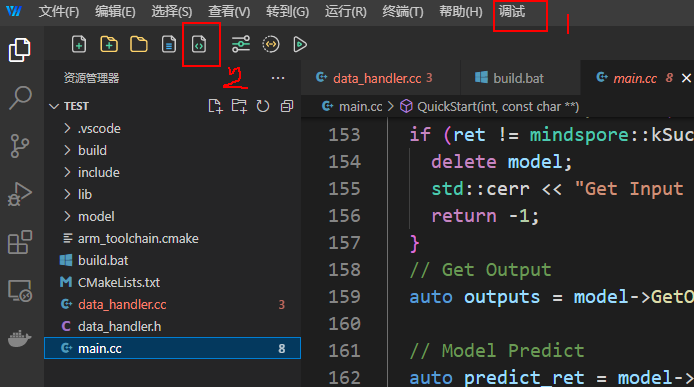
提供多种编译方式,选择其中一种即可:
编译方式:
方式一:在
YHFT-IDE集成终端运行build.bat脚本方式二:点击调试按钮 → 编译
方式三:直接点击编译图标
6. 运行工程
编译生成的可执行文件位于 build 目录下,默认文件名为 main。需要将可执行文件拷贝到 MT7004 板卡上运行。
6.1 连接 MT7004 板卡
步骤 1: 打开远程窗口
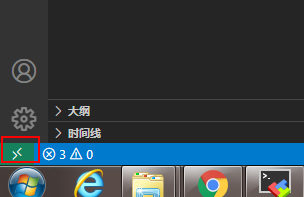
在
YHFT-IDE左下角找到远程窗口功能点击打开远程窗口按钮
步骤 2: 选择连接方式
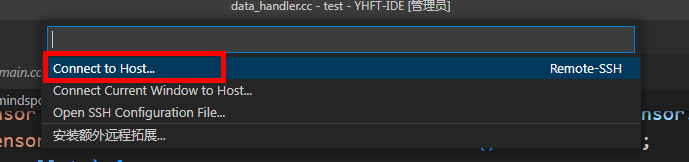
在弹出的选项中选择第一个选项进行远程连接
步骤 3: 输入连接信息
输入 MT7004 板卡的用户名和 IP 地址
按回车键后会弹出新的窗口界面
注意:确保本机和 MT7004 板卡在同一网段,或使用网线直接连接并修改本机 IP 地址与板卡在同一网段

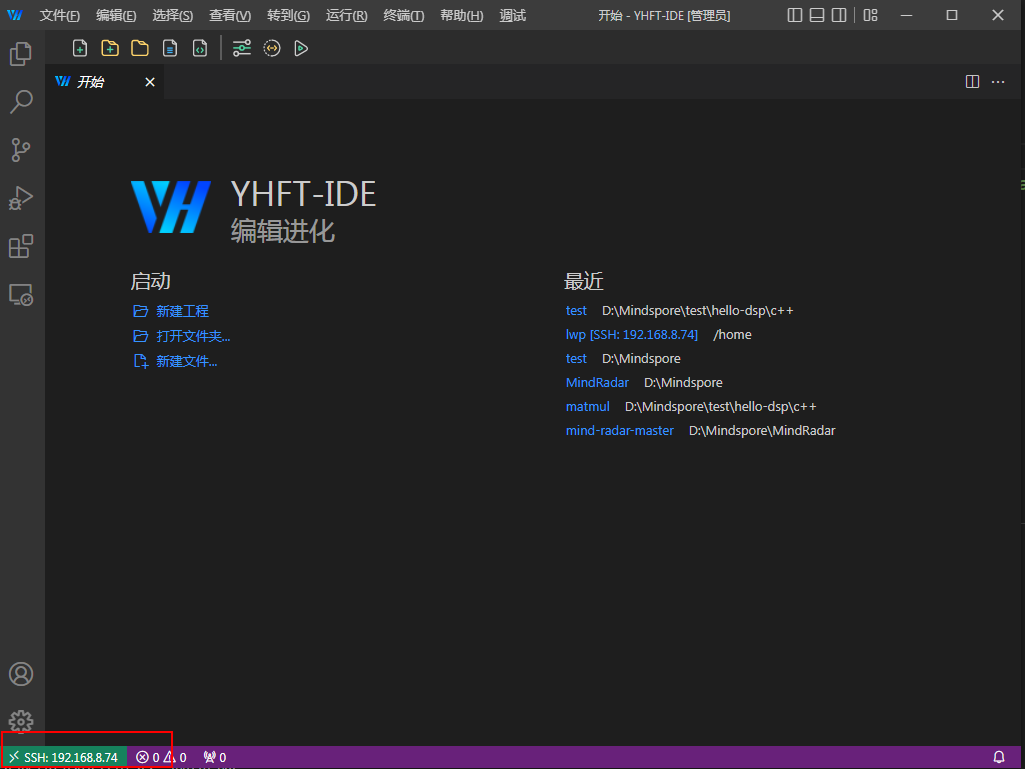
连接成功标志: 新界面左下角出现 SSH:xxx 表示连接成功
6.2 部署和运行程序
步骤 4: 部署程序文件
在 MT7004 板卡上新建目录存放程序
通过拖拽方式将可执行文件和模型文件传输到板卡
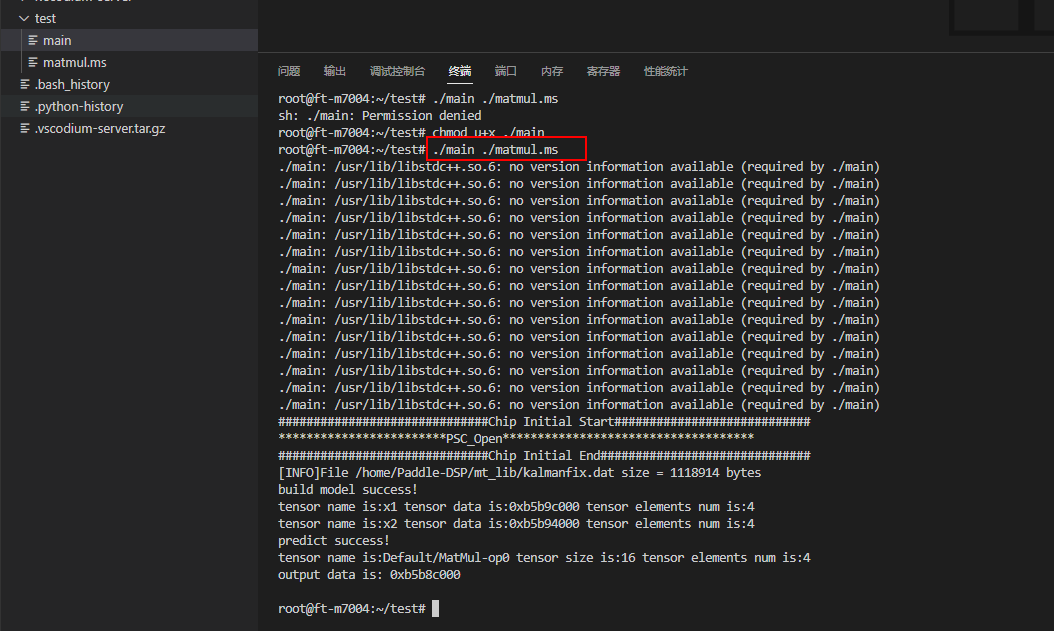
使用
chmod命令赋予可执行文件执行权限